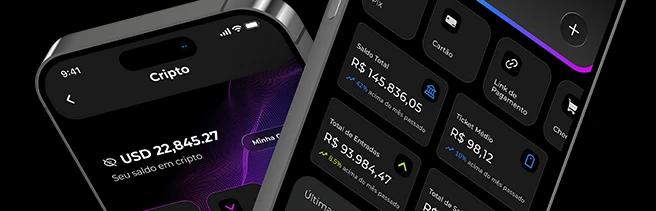
Si votre boutique en ligne fonctionne sous WordPress avec WooCommerce, inutile de changer de plateforme pour proposer les moyens de paiement préférés des acheteurs brésiliens. Avec le plugin Sila Pay, le Pix et la carte de crédit s’affichent directement dans le tunnel de paiement de votre boutique, et la commande se met à jour toute seule dès que le paiement est confirmé.
Qu’est-ce que le plugin Sila Pay pour WooCommerce
C’est une passerelle de paiement, Sila Pay Checkout, qui relie votre boutique WooCommerce à votre compte Sila Pay. Vous installez le plugin, collez vos clés d’API et commencez à encaisser par Pix et carte sans écrire une ligne de code. Le plugin fonctionne avec le checkout classique comme avec le checkout en blocs de WooCommerce.
Installation et configuration, étape par étape
- Créez votre compte et générez vos clés : dans le tableau de bord Sila Pay, ouvrez Intégrations et générez votre clé et son secret.
- Configurez la boutique dans le tableau de bord : dans l’onglet WooCommerce, indiquez l’adresse de la boutique, la page affichée au client après l’achat, les moyens de paiement acceptés et qui assume les frais.
- Téléversez le plugin dans WordPress : allez dans Extensions > Ajouter > Téléverser une extension, sélectionnez le fichier .zip du plugin, cliquez sur Installer maintenant puis activez-le.
- Collez vos clés : dans WooCommerce > Réglages > Paiements, ouvrez Sila Pay Checkout et remplissez les champs Access Token et Secret Key. Les réglages de la boutique sont synchronisés via l’API.
- Testez avant de vendre : utilisez le mode Sandbox pour passer des commandes de test, puis désactivez-le au passage en production.
- Pix : une fois la commande validée, le client voit un QR code et un code à copier-coller, avec un minuteur indiquant le délai de paiement.
- Carte de crédit : les données sont saisies dans le checkout lui-même, en une fois ou en plusieurs fois ; dans le plugin, vous choisissez d’autoriser ou non le paiement échelonné et le nombre maximal d’échéances.
- Confirmation automatique : le plugin enregistre lui-même son webhook, et le statut de la commande passe à payé, refusé ou annulé sans vérification manuelle.
Les avantages pour votre boutique
- Pas de changement de plateforme : gardez le WordPress et le WooCommerce que vous connaissez déjà.
- Paiement au sein de votre boutique : le client paie sans être redirigé vers un autre site.
- Configuration simple : les moyens de paiement et les frais se règlent dans le tableau de bord Sila Pay.
- Checkout multilingue : les champs de paiement peuvent s’afficher en portugais, en anglais ou en espagnol.
Envie d’activer le Pix et la carte sur votre boutique WooCommerce ? Ouvrez votre compte Sila Pay
Conseils pour mieux convertir au paiement
- Mettez le Pix en avant : de nombreux clients brésiliens le préfèrent pour payer immédiatement.
- Proposez le paiement en plusieurs fois par carte pour les produits les plus chers.
- Prévoyez une page de remerciement claire, avec les délais de livraison et un contact.
- Passez une commande de test en Sandbox à chaque modification du checkout.
Questions fréquentes
Faut-il un développeur pour l’installer ?
Dans la plupart des cas, non. L’installation se fait depuis l’administration WordPress, et la configuration consiste à coller vos clés puis à enregistrer.
Est-il compatible avec le checkout en blocs ?
Oui. Le plugin est compatible avec le checkout classique et avec le checkout en blocs de WooCommerce.
Ma boutique utilise une autre devise. Puis-je utiliser le plugin ?
Oui. Pour la carte, le plugin convertit le montant de la commande en réais au cours de la Banque centrale du Brésil. Le Pix est proposé aux acheteurs brésiliens dans les boutiques qui vendent en réais.
Faut-il une société brésilienne (CNPJ) ?
Avec Sila Pay, vous pouvez vendre en tant que particulier ou entreprise ; l’inscription indique les documents requis dans chaque cas.
Encaissez par Pix et carte sur votre boutique WooCommerce. Inscrivez-vous sur Sila Pay